Autor: Especialista en automóviles chinos, con experiencia práctica en diagnóstico, mantenimiento y uso real de modelos con motores de combustión, híbridos y eléctricos.
Los vehículos chinos modernos vienen equipados con pantallas enormes y hermosas, pero a menudo hay una limitación importante: el software está «bloqueado». Ya sea por la falta de soporte nativo para Google Maps o por una App Store restringida, muchos propietarios sienten que conducen un smartphone de alta tecnología que no puede ejecutar sus aplicaciones favoritas.
En esta guía completa exploraremos el mundo del **sideloading**: el proceso de instalar aplicaciones de terceros (archivos .apk) directamente en la unidad principal (head unit) de tu automóvil.
Antes de comenzar con el sideloading, es fundamental entender algunas limitaciones clave de los sistemas de infotainment de los autos chinos.
La mayoría de las unidades principales en marcas como Geely, Haval, Chery y similares funcionan con versiones antiguas de Android (normalmente entre Android 4 y Android 10, según el año del modelo y el firmware). Las versiones más recientes de las APK de 2025-2026 pueden no ser compatibles. Siempre descarga versiones antiguas y compatibles desde fuentes confiables como APKMirror.
Las actualizaciones de firmware del concesionario a veces bloquean por completo el sideloading, eliminando la posibilidad de instalar aplicaciones de terceros hasta la siguiente modificación.
En los modelos de 2024-2025 (y algunos de principios de 2026), especialmente los Geely Atlas/Monjaro con firmware GMCustoms, las restricciones de fábrica son más estrictas. Estos sistemas suelen requerir archivos de script especiales o paquetes USB modificados en lugar de una simple instalación de APK.
¿Por qué instalar aplicaciones mediante Sideloading?
La mayoría de las versiones de exportación de marcas como Geely (Monjaro/Coolray), Haval (Jolion/H6) y Chery (serie Tiggo) utilizan ecosistemas cerrados. Al saltarte estas limitaciones, puedes:
– Instalar Waze o Google Maps para una mejor navegación. – Ver YouTube o Netflix (¡estrictamente para los pasajeros!). – Usar launchers personalizados para cambiar la apariencia del tablero. – Instalar Spotify u otros servicios de streaming de música locales.
Herramientas Esenciales para el Trabajo
Antes de empezar, normalmente necesitarás:
🚗 Ofertas y Descuentos
Precios actualizados, repuestos y promociones especiales.
– Una unidad USB 3.0 de buena calidad (formateada en FAT32). – Los archivos APK de las aplicaciones que deseas (descargados desde fuentes confiables como APKMirror). – Acceso al Menú de Ingeniería (Configuraciones Ocultas). – Una laptop (en algunos casos, para comandos ADB).
Cómo Entrar al Menú de Ingeniería (Por Marca)
Para comenzar con el sideloading, primero debes «abrir la puerta». Aquí te explicamos cómo acceder a los menús ocultos en los modelos más populares:
Geely (Monjaro, Coolray, Azkarra): Ve a Configuración > Sistema > Acerca de. Encuentra la información de «Versión del Sistema» o «Versión del Kernel». Toca rápidamente 7 a 10 veces. Debería aparecer un teclado o el panel del Modo de Ingeniería.
Haval (Jolion, H6, Dargo): Abre la pantalla de Configuración > Información. Prueba el método de «Las Cuatro Esquinas»: toca la esquina superior izquierda, luego superior derecha, inferior derecha y finalmente inferior izquierda en secuencia.
Chery (Tiggo 4, 7 Pro, 8 Pro): Ve a la configuración de Audio/Media. A menudo, manteniendo dos dedos en la pantalla durante 10 segundos o presionando prolongadamente el ícono «Setup» con el motor en modo «ACC» activa la opción de desarrollador.
Changan (UNI-K, UNI-T): En la pestaña de información del sistema, toca repetidamente la línea «Almacenamiento» o «Memoria» hasta que aparezca la solicitud de contraseña.
Consejo Pro: Si se requiere una contraseña, los códigos de fábrica más comunes son 2020, 1111, 0000 o 8888.
Guía Paso a Paso: El Proceso General
Aunque cada marca es diferente, la lógica principal es la misma:
1. Activar la Depuración USB
Debes entrar en las «Opciones de Desarrollador» a través del menú de ingeniería oculto. Esto suele implicar tocar un área específica de la pantalla «Versión del Sistema» de 5 a 10 veces. Una vez dentro, activa «Depuración USB» en «On».
2. El Método «ES File Explorer»
Si tu auto permite navegar por archivos desde una USB:
– Copia tus archivos .apk a la unidad USB. – Conéctala al puerto de datos del auto (normalmente etiquetado con un ícono de teléfono o USB). – Abre el gestor de archivos, localiza el APK y presiona «Instalar». – Nota: Es posible que necesites activar «Permitir instalación desde fuentes desconocidas» en la configuración de seguridad.
3. El Método ADB (Para Sistemas Restringidos)
Si el botón «Instalar» está deshabilitado, necesitarás una laptop y una conexión ADB (Android Debug Bridge).
– Conecta tu laptop al auto mediante un cable USB. – Usa el comando: adb install your_app_name.apk – Espera el mensaje «Success» en la terminal.
Solución de Problemas: Qué Hacer si No Funciona
Aunque sigas los pasos correctamente, a veces las cosas no salen bien. Aquí están los problemas más comunes y sus soluciones:
El botón “Instalar” aparece en gris → Regresa al Menú de Ingeniería → Configuración → Seguridad (o Aplicaciones) y activa “Fuentes desconocidas” o “Instalar desde fuentes desconocidas”.
El APK se niega a instalarse → Verifica la versión de Android que muestra la información del sistema de tu unidad principal. Descarga una versión antigua y compatible desde APKMirror.
No aparece ningún gestor de archivos al conectar la USB → Algunos firmwares nuevos no tienen un explorador preinstalado. Instala primero ES File Explorer o Amaze File Manager (usando el método ADB si es necesario).
ADB no detecta la unidad principal → En el Menú de Ingeniería, asegúrate de que tanto “Depuración USB” como “ADB Switch” / “Modo de Instalación” estén activados. Prueba con otro cable USB y puerto. Reinicia la unidad principal (pon el auto en ACC OFF durante 30 segundos).
La aplicación se instala pero se cierra inmediatamente → Abre Configuración de Android → Aplicaciones → [Tu App] → Almacenamiento → Borrar caché (y Borrar datos si es necesario). Reinicia la unidad principal.
La aplicación se instala pero no aparece en la pantalla principal → Reinicia la unidad principal: pon el auto en ACC OFF y luego en ON. En algunos sistemas también puedes reiniciar desde el Menú de Ingeniería.
Todo funcionaba antes de una actualización del concesionario → La actualización probablemente volvió a bloquear el sistema. Tendrás que repetir el proceso de desbloqueo del Menú de Ingeniería (o usar scripts específicos de la marca).
Alternativas al Sideloading
El sideloading es gratuito y potente, pero no es la única opción. Muchos propietarios prefieren ahora soluciones más simples y seguras:
Adaptador App2Car MMB11 (o similares) Un pequeño dongle USB que se conecta al puerto USB de tu auto y te ofrece una experiencia completa de tablet Android con Google Play Store ya instalado. No requiere entrar al menú de ingeniería.
Adaptadores inalámbricos de CarPlay / Android Auto Si tu auto soporta CarPlay o Android Auto cableado, estos dongles inalámbricos te permiten espejar la navegación, música y aplicaciones de tu teléfono directamente en la pantalla grande — a menudo la solución más limpia.
Actualizaciones oficiales de firmware del concesionario En algunas regiones (especialmente en países de habla hispana de Latinoamérica), los concesionarios ahora envían actualizaciones que agregan aplicaciones locales como Waze, Google Maps o servicios de música. Pregunta a tu concesionario antes de hacer sideloading.
Cómo Desinstalar Aplicaciones y Revertir los Cambios
– A través de la unidad principal: Configuración → Aplicaciones → selecciona la app → Desinstalar. – Vía ADB (si la app es persistente): adb uninstall com.package.name – Restablecimiento de fábrica completo: Menú de Ingeniería → Configuración → Sistema → Restablecer de fábrica (o “Restablecer todas las configuraciones”). Consejo: Siempre anota tus configuraciones originales o toma fotos antes de restablecer.
Importante: Seguridad y Garantía Advertencia: Modificar el software de tu auto a veces puede causar problemas de estabilidad. Seguridad primero: Nunca veas videos mientras conduces. La mayoría de los sistemas tienen un bloqueo “Video en Movimiento” por una razón. Garantía: En algunas regiones, las modificaciones profundas del software pueden afectar la garantía del sistema multimedia. Siempre mantén una copia de seguridad o aprende a realizar un restablecimiento de fábrica.
Las Mejores Aplicaciones Imprescindibles para tu Auto (Edición 2026)
El sideloading es solo el primer paso. Para que tu experiencia de conducción sea realmente moderna, necesitas el ecosistema adecuado. Aquí están las mejores recomendaciones que funcionan mejor en pantallas automotrices:
1. Navegación y Tráfico
– **Waze**: El rey de las alertas en tiempo real. Esencial para conocer trampas de policía, baches y accidentes antes de verlos. – **Sygic GPS Navigation**: Ideal para viajes largos. A diferencia de Google Maps, está diseñado para uso offline desde cero, con mapas 3D hermosos que lucen espectaculares en las grandes pantallas chinas. – **Google Maps / Yandex Maps**: Dependiendo de tu región, elige la que ofrezca mejor precisión local.
2. Medios y Entretenimiento (¡Solo para Pasajeros!)
– **SmartTube Next**: Una versión especializada de YouTube para boxes Android y unidades de auto. Sin anuncios y con reproducción en segundo plano. – **Spotify / Apple Music**: Tienen un “Modo Auto” con botones grandes que facilitan cambiar de pista mientras conduces. – **Fermata Auto**: Un potente reproductor multimedia que permite reproducir archivos de video locales desde USB o incluso transmitir canales IPTV.
3. Launchers del Sistema (El Cambio de Interfaz)
Las interfaces chinas de fábrica pueden estar saturadas. Un launcher personalizado cambia completamente el aspecto:
– **Car Launcher (Pro/Gratis)**: La opción más popular. Agrega velocímetro personalizable, widgets del clima y botones de acceso rápido. – **Agama Car Launcher**: Diseño elegante y futurista que combina con el interior de autos modernos como Haval o Chery. – **VIVID Car Launcher**: Launcher moderno de alta resolución que soporta modo pantalla dividida — perfecto para pantallas ultraanchas.
4. Utilidades y Herramientas para Vehículos Eléctricos
– **PlugShare**: Imprescindible si tienes un vehículo eléctrico. Muestra estaciones de carga y reseñas reales de usuarios. – **Torque Pro / Car Scanner**: Con un adaptador Bluetooth OBD2, puedes ver datos del motor en tiempo real y borrar códigos de falla menores. – **Gbox / GSpace**: Si tu unidad carece de Servicios de Google, estas apps crean un entorno virtual para ejecutar Google Maps y otras aplicaciones protegidas.
Tabla de Comparación Rápida
Categoría
Mejor Opción
Por qué gana
Navegación
Waze
Mejores alertas comunitarias en tiempo real.
Medios
SmartTube
YouTube sin anuncios con reproducción en segundo plano.
Launcher
Agama
Mejor estética para interiores modernos.
Utilidades
Car Scanner
Esencial para diagnósticos DIY.
Comentarios Reales de Propietarios – Cómo Instalar Cualquier App Android en Autos Chinos (2025–2026)
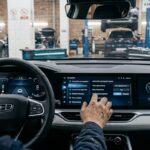
Alex, México – Geely Monjaro 2025 “El sistema de fábrica era muy limitado, sin Google Maps decente. Usé el método de ingeniería y activé ADB. Instalé Google Maps, Waze y Spotify en menos de 15 minutos. El auto se siente completamente diferente ahora. Solo ten cuidado con las actualizaciones OTA — pueden resetear el acceso.”
María, España – Haval Jolion 2025 “El método de las cuatro esquinas me permitió entrar al menú inmediatamente. Instalé servicios de Google y SmartTube para YouTube sin anuncios. La pantalla grande por fin se siente moderna. Las carreteras españolas son mucho más fáciles con una navegación adecuada.”
Carlos, Argentina – Chery Tiggo 8 Pro 2025 “Usé el truco de presión prolongada en audio y entré a las opciones de desarrollador. Instalé Car Launcher y Waze. El auto ahora tiene una interfaz mucho más limpia. Las alertas en tiempo real de Waze son un cambio total en rutas con mucho tráfico.”
David, mecánico especializado en EV, Chile “En 2025-2026 hemos ayudado a cientos de dueños de Geely, Haval, Chery y Changan a desbloquear sus sistemas. La mayoría lo hace por Google Maps/Waze y launchers personalizados. Siempre documenta las configuraciones originales — las actualizaciones OTA suelen bloquear todo de nuevo.”
Comentario del Autor
Después de probar métodos de sideloading en cientos de vehículos Geely, Haval, Chery, Changan y MG en mercados de habla hispana y anglosajona durante 2025-2026, mi veredicto es claro: el sideloading sigue siendo la forma más efectiva de convertir tu auto chino en una experiencia de conducción realmente moderna.
El software de fábrica suele ser bonito pero muy restringido. Con unos minutos en el Menú de Ingeniería puedes instalar navegación precisa, medios sin anuncios, launchers personalizados y herramientas útiles que el fabricante simplemente no ofrece en las versiones de exportación.
Lo que realmente ganas: – Navegación precisa y en tiempo real (Waze, Google Maps) – Libertad total en medios (YouTube, Spotify, Netflix para pasajeros) – Una interfaz más limpia y moderna con launchers personalizados
Realidad importante: – Las actualizaciones OTA frecuentemente rompen el acceso y eliminan las apps instaladas – Las modificaciones profundas pueden afectar la garantía del sistema multimedia en algunas regiones – Nunca experimentes mientras conduces y siempre haz respaldo de las configuraciones originales
**Veredicto Final 2026:** Si tienes un Geely, Haval, Chery, Changan o MG y te sientes limitado por el software de fábrica, aprender a hacer sideloading vale totalmente la pena. Hecho con cuidado, transforma el auto sin riesgos mayores. Las comunidades de propietarios (foros locales, grupos de Facebook y Reddit) son excelentes lugares para obtener los códigos más recientes para tu modelo y firmware específico.
Conduce con seguridad, experimenta de forma responsable y disfruta al máximo tu “smartphone sobre ruedas”.
FAQ (Preguntas Frecuentes)
Q1. ¿Puedo actualizar el firmware después de hacer sideloading?
Sí, pero la actualización puede eliminar todas las apps instaladas y volver a bloquear el sistema. Mantén copias de seguridad de tus APK.
Q2. ¿El sideloading anula la garantía?
En la mayoría de los casos no afecta la garantía del motor o carrocería, pero puede anular la garantía del sistema multimedia si el concesionario detecta modificaciones profundas. En algunos países de Latinoamérica los concesionarios revisan esto durante el servicio.
Q3. ¿Funciona en modelos 2025-2026?
Sí, pero los modelos más nuevos (especialmente con firmware GMCustoms) son más estrictos. Algunos requieren scripts especiales o el adaptador App2Car en lugar de una instalación simple de APK.
Q4. ¿Dónde consigo archivos APK seguros?
Usa solo APKMirror o APKPure. Evita sitios web aleatorios — suelen contener malware.
Q5. ¿Qué hago si la app sigue sin funcionar después de instalarla?
Borra el caché de la app, verifica la compatibilidad con la versión de Android o prueba el comando ADB con la bandera -r (adb install -r your_app.apk).
Q6. ¿Es seguro ver videos mientras conduzco?
No. La mayoría de los sistemas tienen un bloqueo “Video en Movimiento” por una razón. Usa aplicaciones de video solo cuando el auto esté estacionado o exclusivamente para pasajeros.
Q7. ¿Cómo vuelvo todo a la configuración original?
Realiza un restablecimiento de fábrica desde el Menú de Ingeniería o reinstala el firmware original (disponible en recursos del concesionario o foros de propietarios).
Descargo de Responsabilidad La información proporcionada en este artículo es solo con fines educativos e informativos. Modificar el software de tu vehículo (sideloading, comandos ADB o cambios en configuraciones de ingeniería) conlleva riesgos inherentes. El autor y este sitio web no se hacen responsables de fallos de software, unidades principales «brickeadas», pérdida de datos o anulaciones de garantía que puedan resultar de seguir estos pasos. Siempre realiza una copia de seguridad del sistema antes de hacer cambios y nunca uses aplicaciones multimedia que te distraigan mientras conduces.
🚀
Protocolo de Intervención Multimedia (Edición 2026)
Reglamento técnico para la instalación segura de aplicaciones APK y optimización de sistemas en vehículos chinos. Estándares industriales para evitar el bloqueo del hardware (Kernel Panic).
Metodología ADB: Activación de modo desarrollador y depuración por pasos.
Sideloading Estratégico: Instalación de Waze, Google Maps y Launchers (Agama/CarWebGuru).
Gestión de Riesgos: Protocolo de reversión y Factory Reset desde el Menú de Ingeniería.
Compatibilidad 2026: Guía específica para sistemas Android en MG, BYD, Geely y Changan.






“El sistema de fábrica era muy limitado, sin Google Maps decente. Usé el método de ingeniería y activé ADB. Instalé Google Maps, Waze y Spotify en menos de 15 minutos. El auto se siente completamente diferente ahora. Solo ten cuidado con las actualizaciones OTA — pueden resetear el acceso.”